

コメント
冒頭に

【Blogger】「追記を挿入」関連で解決した3つのトラブル|表示数とスピード
当ブログはBloggerで運営しています。 今さらですが、いま使っているテーマ(テンプレート)では、「追記を挿入」がけっこう大事かもしれない、と気が付きました。その理由を書いています。
floatのレスポンシブ(スマホ)対応

画像のfloatはスマートフォンでの見た目を考えて行いましょう
回り込み と表現されることが多い float (フロート) という手法について。 実際は回り込むのは特定条件下だけなので「回り込み」ではなく「浮き, 浮かせ」がfloatの本来の性質ですが。 そういった薀蓄はさておき、記事内で画像とテキストを並べるのにfloatを使う方もいらっしゃると思います。 そのfloat適用要素、スマートフォンでの見た目をちゃんと確認していますか? というお話。そしてどう設定すればスマホでも見やす...
YouTubeなどの動画埋め込みサイズ
水平線
基本形
応用形
下線
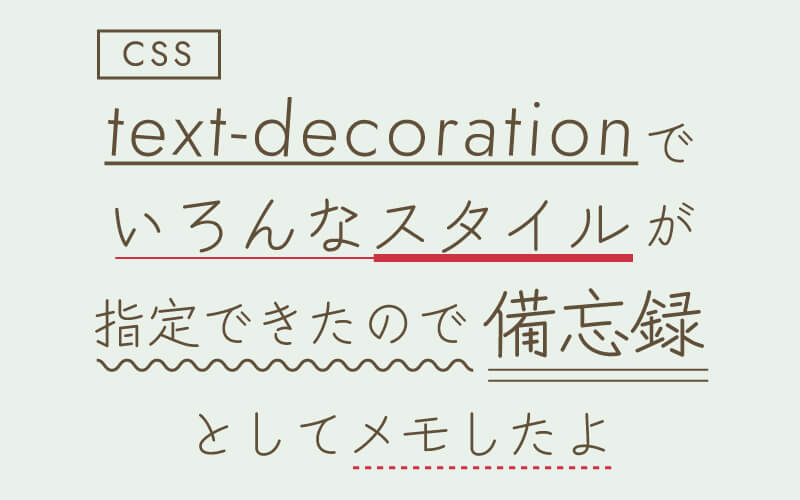
【CSS】「text-decorationすごい」のメモ。色、太さ、位置も変えられる - もぐもぐ食べるおいしいWebデザイン。 - もぐでざ
cssのtext-decorationで色んなことができるのでまとめました。色をつける、二重線、点線、波線、破線、線の太さを変える、位置を変える(余白をつける(、打ち消し線、上線などなど…ただしIE11では使えないので注意です。
小文字
太文字
マーカー

マーカー線(蛍光ペン)をおしゃれにするCSSとHTML解説|7色3種のサンプル付き | カゲサイ
コピペ用マーカーcssをおしゃれにするには、線の太さとテキストとのバランスが大事。
枠線内に文字

枠をつける - HTMLのお勉強
4.プチ☆カスタマイズ
ブログカード|サイズの変更・配置の変更
In The Beginning
In the beginning was the Blog, and the Blog was with God, and the Blog was God.女もすなるブログといふものを、男もしてみむとて、するなり。つれづれなるままに、日く...
In The Beginning
In the beginning was the Blog, and the Blog was with God, and the Blog was God.女もすなるブログといふものを、男もしてみむとて、するなり。つれづれなるままに、日く...
In The Beginning
In the beginning was the Blog, and the Blog was with God, and the Blog was God.女もすなるブログといふものを、男もしてみむとて、するなり。つれづれなるままに、日く...
In The Beginning
In the beginning was the Blog, and the Blog was with God, and the Blog was God.女もすなるブログといふものを、男もしてみむとて、するなり。つれづれなるままに、日く...
Let it Be(あるがままに)
Google マイマップ 設定

オリジナル地図にアレンジ『Googleマイマップ』作成方法や便利なインポート機能をご紹介 | 株式会社ティウェブ
WordPressにGoogleマップを埋め込む方法!スマホ対応のしかたも | ウミガメ株式会社
この記事では、初心者に向けて、WordpressにGoogleマップを埋め込む方法を解説します。ブロックエディタ―とクラシックエディターに分けて解説しますので、ご自身に合ったほうを参考にしてください。また、スマホ対応(レスポンシブ対応)の方法や地図が表示されない原因、対処法なども紹介します。
googleマイマップを埋め込むときに縮尺・位置を調整する方法
縮尺や位置を調整して、ランドマークが見え、目的地まできちんとたどり着けるマップを作ろう

ブログ備忘録 GoogleMap & MyMap埋込み方法
Google マイマップの埋め込み方法の備忘録です。Google My Maps 埋め込み方法Google My Maps → 地図の名前の右上にある点々 → 自分のサイトに埋め込む → HTMLをコピーコピーしたHTMLを「カスタムHTM...


0 件のコメント:
コメントを投稿